Cara Menginstal Windows XP

Komputer yang telah kita rakit belumlah bisa digunakan untuk aktifitas bekerja layaknya komputer yang kita temui di kantor-kantor atau rumah, Untuk itulah dibutuhkan Operating System atau Sistem Operasi yang menghubungkan manusia dengan peripheral komputer tersebut, komputer tanpa operating sistem tidak bisa digunakan, ibarat anda punya hape tetapi tidak ada sistem operasi, perlu digarisbawahi atau dicetaktebalkan, sistem operasi bukanlah merupakan suatu software, jadi sistem operasi =/= software. Lalu apa bedanya ? sebuah software membutuhkan sistem operasi, sistem operasi ini yang menjembatani antara software dengan hardware. Nah sistem operasi di sini yang familiar adalah Microsoft Windows. Windows bukanlah salah satu sistem operasi, ada banyak sistem operasi lain seperti Linux, Sun Microsystem. Mac OS, Symbhian. Sistem operasi diibaratkan sebagai body sebuah mobil, sedang mesinnya adalah hardware-hardware, nah kalo kita ikut menumpang kitalah softwarenya.

1. Siapkan CD Master Microsoft Windows XP.

cdwindowscdboxcdwindowshome

Dalam pembelian CD Windows XP ada dua pilihan, versi tray dan versi box, untuk versi tray hanya berbentuk cd dan buku manual saja, sedangkan untuk versi box ada boxnya.

Masuklah ke menu BIOS untuk mencari fasilitas boot pertama kali lewat CD/DV ROM. Tergantung BIOS yang ada, bisa menekan tombol DEL /ESC/F1 berulang-ulang saat pertama kali komputer di hidupkan.

biospos

Sebagai contoh ini adalah Award BIOS, pada gambar yang dilingkari ubahlah menjadi CD/DVD, jika sudah simpan perubahan tersebut dengan menekan F10, setelah itu simpan setting tersebut dan keluar.
Proses booting akan mendeteksi CD/DVD dahulu, jika benar maka akan muncul proses instalasi Microsoft Windows ( selanjutnya disebut saja dengan Windows ). Tekan sembarang tombol untuk memasuki proses instalasi Windows.

xp-setup-0-press-any-key-to

1. CD Windows XP akan dibaca, dan akan keluar keterangan yang membingungkan di bawahnya, itu adalah indikasi bawah Windows sedang meload file-file tertentu untuk proses instalasi.

startsetup

2. Jika Windows sudah selesai membaca file-file tersebut maka akan muncul tampilan “Welcome Setup“ berikut

welcome

Ada 3 pilihan.
a. To set up Windows XP now, press ENTER
Maksudnya kita kita memulai melakukan instalasi Windows, maka cukup menekan tombol ENTER
b. To repair a Windows X installation using Recovery Console, press R
Maksudnya bahwa untuk recovery Windows jika terjadi masalah sistem tetapi ini jika kita sudah menginstall Windows terlebih dahulu
c. To quit Setup without installaion Windows XP, press F3
Tujuannya adalah membatalkan proses instalasi Windows.

3. Jika kita menekan ENTER maka kita akan menuju langkah selanjutnya yaitu persyaratan untuk tunduk pada Licensing Agreement, dan anda harus menjawabnya dengan menekan F8, jika tidak dijawab atau di tolak maka anda tidak akan dapat meneruskan proses instalasi, jika anda setuju terhadap persyaratan tersebut ( siapa pernah baca peraturan ? ) maka akan masuk tahap berikutnya.

aggraement

4. Jika anda setuju sekarang saatnya masuk ke proses pemilihan partisi hardisk, seandainya hardisk tersebut masuk baru maka akan ada tampilan seperti ini

partition

Maksudnya proses instalasi membaca adanya satu hardisk yang besarnya 19093 M atau 20 GB, jika anda dah yakin sesuai keberadaan hardisk tersebut tekan enter saja, untuk melakukan proses formating hardisk, format hardisk adalah membentuk blok dan cluster di dalam kepingan hardisk.

5. Proses formating hardisk

format

Anda bisa memilih tipe partisi, bisa FAT atau NTFS. Jika pilihan sudah benar pilih salah satu dan tekan enter, maka instalasi akan meneruskan ke tahap selanjutnya.

formatprosesing

Ini contoh proses formating sedang berlangsung.

6. Proses selanjutnya akan secara otomatis meload file-file windows untuk dicopy ke dalam hardisk.

copyingfiles

Jika selesai tercopy saatnya booting ulang, alias restart dengan sendirinya.

Proses instalasi selanjutnya akan dimulai dengan munculnya logo Windows

logo

newlook

7. Setelah melewati tahap ini kita diminta untuk memasukan parameter yang diminta dalam proses instalasi. Regional and Language Options, adalah memasukan lokasi dan bahasa yang digunakan, untuk bahasa Indonesia saat ini belum ada, kecuali dalam Windows XP Starter Edition.

regionalsetting

8. Tahap selanjutnya adalah memasukan nama dan perusahaan anda.

user

9. Memasukan 25 key yang ada di box atau cd

cdkey

10. Proses selanjutnya memasukan password sistem, password di sini bukan password saat kita masuk ke Windows, tetapi password yang akan digunakan jika kita hendak mereparasi windows atau masuk safe mode

passwordsistem

11. Memasukan setting jam dan tanggal serta Time Zone

settingjam

12. Setting network bisa anda abaikan dengan tekan typical saja

xp-setup-12-network-setting

Sampai tahap ini kita akan menunggu sampai Windows selesai melakukan instalasi, jika proses selesai Windows akan melakukan restart atau booting ulang. Setelah booting ulang maka Windows akan melakukan setting lagi bagi pengguna atau final setup, setting terakhir dan Windows akan mulai bisa digunakan secara default.

welcomeafterinstallation

Ucapan Welcome to Microsoft Windows jika berhasil akan muncul seperti gambar di atas, kita memasukan nama pengguna dengan menekan tombol di sebelah kanan bawah.

Langkah selanjutnya bisa anda teruskan sendiri.

xp-setup-17-help-protect-yo

xp-setup-18-will-this-compu

xp-setup-18b-how-will-this

xp-setup-19-ready-to-activa

xp-setup-20-ready-to-regist

xp-setup-21-collecting-regi

xp-setup-22-who-will-use-th

xp-setup-23-thank-you

Selesai dengan tampilnya desktop Windows XP

winxppro

Selamat Mencoba!!!!!!!
Istilah – Istilah Internet

1. HTTP

HTTP Singkatan dari Hypertext Transfer Protocol, yang mana adalah suatu protokol yang digunakan oleh World Wide Web. HTTP mendefinisikan bagaimana suatu pesan bisa diformat dan dikirimkan dari server ke client. HTTP juga mengatur aksi-aksi apa saja yang harus dilakukan oleh web server dan juga web browser sebagai respon atas perintah-perintah yang ada pada protokol HTTP ini. Sebagai contoh, ketika Anda mengetikkan suatu alamat atau URL pada internet browser Anda, maka sebenarnya web browser akan mengirimkan perintah HTTP ke web server. Web server kemudian akan menerima perintah ini dan melakukan aktivitas sesuai dengan perintah yang diminta oleh web browser (misalnya akses ke database, file, e-mail dan lain sebagainya). Hasil aktivitas tadi akan dikirimkan kembali ke web browser untuk ditampilkan kepada pengguna.

2. HTML

HTML (Hyper Text Markup Language) adalah sebuah bahasa markup yang digunakan untuk membuat sebuah halaman web dan menampilkan berbagai informasi di dalam sebuah browser Internet. Bermula dari sebuah bahasa yang sebelumnya banyak digunakan di dunia penerbitan dan percetakan yang disebut dengan SGML (Standard Generalized Markup Language), HTML adalah sebuah standar yang digunakan secara luas untuk menampilkan halaman web. HTML saat ini merupakan standar Internet yang didefinisikan dan dikendalikan penggunaannya oleh World Wide Web Consortium (W3C).

HTML berupa kode-kode tag yang menginstruksikan browser untuk menghasilkan tampilan sesuai dengan yang diinginkan. Sebuah file yang merupakan file HTML dapat dibuka dengan menggunakan browser web seperti Mozilla Firefox atau Microsoft Internet Explorer. HTML juga dapat dikenali oleh aplikasi pembuka email ataupun dari PDA dan program lain yang memiliki kemampuan browser.

HTML dokumen tersebut mirip dengan dokumen teks biasa, hanya dalam dokumen ini sebuah teks bisa memuat instruksi yang ditandai dengan kode atau lebih dikenal dengan TAG tertentu. Sebagai contoh jika ingin membuat teks ditampilkan menjadi tebal seperti: TAMPIL TEBAL, maka penulisannya dilakukan dengan cara: <b>TAMPIL TEBAL</b>. Tanda <b> digunakan untuk mengaktifkan instruksi cetak tebal, diikuti oleh teks yang ingin ditebalkan, dan diakhiri dengan tanda </b> untuk menonaktifkan cetak tebal tersebut.

Secara garis besar, terdapat 4 jenis elemen dari HTML:

  1. structural. tanda yang menentukan level atau tingkatan dari sebuah teks (contoh, <h1>Golf</h1> akan memerintahkan browser untuk menampilkan “Golf” sebagai teks tebal besar yang menunjukkan sebagai Heading 1
  2. presentational. tanda yang menentukan tampilan dari sebuah teks tidak peduli dengan level dari teks tersebut (contoh, <b>boldface</b> akan menampilkan bold. Tanda presentational saat ini sudah mulai digantikan oleh CSS dan tidak direkomendasikan untuk mengatur tampilan teks,
  3. hypertext. tanda yang menunjukkan pranala ke bagian dari dokumen tersebut atau pranala ke dokumen lain (contoh, <a href=”http://www.ilmukita.com/”>IlmuKita</a&gt; akan menampilkan IlmuKita sebagai sebuah hyperlink ke URL tertentu),
  4. Elemen widget yang membuat objek-objek lain seperti tombol (<button>), list (<li>), dan garis horizontal (<hr>).

3. URL

Pengertian URL (Uniform Resource Locator) adalah rangkaian karakter menurut suatu format standar tertentu, yang digunakan untuk menunjukkan alamat suatu sumber seperti dokumen dan gambar di Internet. URL pertama kali diciptakan oleh Tim Berners-Lee pada tahun 1991 agar penulis-penulis dokumen dokumen dapat mereferensikan pranala ke World Wide Web. Sejak 1994, konsep URL telah dikembangkan menjadi istilah Uniform Resource Identifier (URI) yang lebih umum sifatnya

4. WWW

Pengertian WWW atau Definisi WWW ( World Wide  Web) adalah salah satu fasilitas di internet menawarkan berbagai kecanggihan dan kemudahan.

Dokumen di WWW menjadi suatu dokumen yang disusun dengan format HTML datau Hipertex Text Markup Language. Dan untuk mengakses  dan menampilkan dokumen tersebut, pemakai internet harus menggunakan program aplikasi  clientnya atau sering disebut dengan WWW browser.

WWW diciptakan dengan tujuan untuk menyediakan suatu bentuk penyediaan informasi di internet yang menungkinkan pemakai intenet mendapatkan dan menampilan informasi dimana saja  di internet secara mudah dan cepat.

5. FTP

File Transfer Protocol (FTP) adalah suatu protokol yang berfungsi untuk tukar-menukar file dalam suatu network yang menggunakan TCP koneksi bukan UDP.

Dua hal yang penting dalam FTP adalah FTP Server dan FTP Client.
FTP server adalah suatu server yang menjalankan software yang berfungsi untuk memberikan layanan tukar menukar file dimana server tersebut selalu siap memberikan layanan FTP apabila mendapat permintaan (request) dari FTP client.
FTP client adalah computer yang merequest koneksi ke FTP server untuk tujuan tukar menukar file. Setelah terhubung dengan FTP server, maka client dapat men-download, meng-upload, merename, men-delete, dll sesuai dengan permission yang diberikan oleh FTP server.
Tujuan dari FTP server adalah sebagai berikut :
1.Untuk tujuan sharing data
2.Untuk menyediakan indirect atau implicit remote computer
3. Untuk menyediakan tempat penyimpanan bagi user
4. Untuk menyediakan transfer data yang reliable dan efisien

Keamanan FTP

FTP sebenarnya cara yang tidak aman dalam mentransfer suatu file karena file dikirimkan tanpa di-enkripsi terlebih dahulu tetapi melalui clear text. Mode text yang dipakai untuk transfer data adalah format ASCII atau format binary. Secara default, FTP menggunakan mode ASCII dalam transfer data. Karena pengirimannya tanpa enkripsi, username, password, data yang di transfer, maupun perintah yang dikirim dapat di sniffing oleh orang dengan menggunakan protocol analyzer (sniffer). Solusi yang digunakan adalah dengan menggunakan SFTP (SSH FTP) yaitu FTP yang berbasis pada SSH atau menggunakan FTPS (FTP over SSL) sehingga data yang
dikirim terlebih dahulu di enkripsi.

6. DOMAIN

Menurut Wikipedia Nama Domain (domain name) adalah nama unik yang diberikan untuk mengidentifikasi nama server komputer seperti web server atau email server di jaringan komputer ataupun internet. Nama domain berfungsi untuk mempermudah pengguna di internet pada saat melakukan akses ke server, selain juga dipakai untuk mengingat nama server yang dikunjungi tanpa harus mengenal deretan angka yang rumit yang dikenal sebagai IP address. Nama domain ini juga dikenal sebagai sebuah kesatuan dari sebuah situs web seperti contohnya “wikipedia.org”. Nama domain kadang-kadang disebut pula dengan istilah URL, atau alamat website.

Sederhananya domain merupakan nama unik/alamat untuk website anda, domain biasanya diakhiri dengan .com, .net, .org, .biz, .asia, .us dan lain-lain.

7. HOSTING

Hosting biasa disebut dengan Web-Hosting, adalah perusahaan yang menyediakan layanan dan penyimpanan Web bagi perorangan atau perusahaan. Dengan kata lain Hosting adalah salah satu bentuk layanan penyewaan ruang simpan data (space) yang digunakan untuk menyimpan data – data website agar halaman website tersebut bisa diakses dari mana saja. Data web tersebut meliputi file – file html, php script, cgi script, css, image, database, dan file lain yang dibutuhkan untuk menampilkan halaman web.

Jaringan Komputer

1. Pengertian

Jaringan komputer adalah kumpulan dari sejumlah perangkat berupa komputer, hub, switch, router, atau perangkat jaringan lainnya yang terhubung dengan menggunakan media komunikasi tertentu. Perangkat yang terhubung dengan jaringan disebut juga sebagai node. Hal ini memungkinkan pengguna dapat bertukar dokumen dan data, mencetak pada printer yang sama, dan menggunakan sumber daya jaringan (hardware dan software) ada. Sebuah jaringan komputer biasanya terdiri dari 2 buah komputer atau lebih dan melakukan data sharing antar komputer. Informasi dan data bergerak melalui media komunikasi. Media komunikasi yang dipakai dalam membuat jaringan komputer antara lain adalah kabel, jaringan telepon, gelombang radio, satelit, bluetooth atau infra merah. Pemakaian media komunikasi ini akan tergantung pada kegunaan dan ukuran jaringan.

2. Tujuan

  • Membagi sumber daya: contohnya berbagi pemakaian printer, CPU, memori, harddisk
  • Komunikasi: contohnya surat elektronik,isntant messaging, chatting
  • Akses informasi: contohnya web browsing

Agar dapat mencapai tujuan yang sama, setiap bagian dari jaringan komputer meminta dan memberikan layanan (service). Pihak yang meminta/menerima layanan disebut klien (client) dan yang memberikan/mengirim layanan disebut pelayan (server). Arsitektur ini disebut dengan sistem client-server, dan digunakan pada hampir seluruh aplikasi jaringan komputer.

3. Manfaat

a. Sharing resources

Sharing resources bertujuan agar seluruh program, peralatan atau peripheral lainnya dapat dimanfaatkan oleh setiap orang yang ada pada jaringan komputer tanpa terpengaruh oleh lokasi maupun pengaruh dari pemakai.

b. Media Komunikasi

Jaringan komputer memungkinkan terjadinya komunikasi antar pengguna, baik untuk teleconference maupun untuk mengirim pesan atau informasi yang penting lainnya.

c. Integrasi Data

Jaringan komputer dapat mencegah ketergantungan pada komputer pusat, karena setiap proses data tidak harus dilakukan pada satu komputer saja, melainkan dapat didistribusikan ke tempat lainnya. Oleh sebab inilah maka dapat terbentuk data yang terintegrasi yang memudahkan pemakai untuk memperoleh dan mengolah informasi setiap saat.

d. Pengembangan dan Pemeliharaan

Pengembangan peralatan dapat dilakukan dengan mudah dan menghemat biaya, karena setiap pembelian komponen seperti printer, maka tidak perlu membeli printer sejumlah komputer yang ada tetapi cukup satu buah karena printer itu dapat digunakan secara bersama – sama. Jaringan komputer juga memudahkan pemakai dalam merawat harddisk dan peralatan lainnya, misalnya untuk memberikan perlindungan terhadap serangan virus maka pemakai cukup memusatkan perhatian pada harddisk yang ada pada komputer pusat.

e. Keamanan Data

Sistem Jaringan Komputer dapat memberikan perlindungan terhadap data. Karena pemberian dan pengaturan hak akses kepada para pemakai, serta teknik perlindungan terhadap harddisk sehingga data mendapatkan perlindungan yang efektif.

f. Sumber Daya Lebih Efisien dan Informasi Terkini

Dengan pemakaian sumber daya secara bersama – sama, akan mendapatkan hasil yang maksimal dan kualitas yang tinggi. Selain itu data atau informasi yang diakses selalu terbaru, karena setiap ada perubahan yang terjadi dapat segera langsung diketahui oleh setiap pemakai.

4. Kategori Jaringan

a. LAN ( Jaringan Lokal )

LAN  adalah jaringan komputer yang jaringannya hanya mencakup wilayah kecil; seperti jaringan komputer kampus, gedung, kantor, dalam rumah sekolah atau yang lebih kecil. Saat ini, kebanyakan LAN berbasis pada teknologi IEEE 802.3 Ethernet menggunakan perangkat switch, yang mempunyai kecepatan transfer data 10, 100, atau 1000 Mbit/s. Selain teknologi Ethernet, saat ini teknologi 802.11b (atau biasa disebut Wi-fi) juga sering digunakan untuk membentuk LAN. Tempat-tempat yang menyediakan koneksi LAN dengan teknologi Wi-fi biasa disebut hotspot.

Pada sebuah LAN, setiap node atau komputer mempunyai daya komputasi sendiri, berbeda dengan konsep dump terminal. Setiap komputer juga dapat mengakses sumber daya yang ada di LAN sesuai dengan hak akses yang telah diatur. Sumber daya tersebut dapat berupa data atau perangkat seperti printer. Pada LAN, seorang pengguna juga dapat berkomunikasi dengan pengguna yang lain dengan menggunakan aplikasi yang sesuai.

Berbeda dengan Jaringan Area Luas atau Wide Area Network (WAN), maka LAN mempunyai karakteristik sebagai berikut :

  1. Mempunyai pesat data yang lebih tinggi
  2. Meliputi wilayah geografi yang lebih sempit
  3. Tidak membutuhkan jalur telekomunikasi yang disewa dari operator telekomunikasi

Biasanya salah satu komputer di antara jaringan komputer itu akan digunakan menjadi server yang mengatur semua sistem di dalam jaringan tersebut.

b. Man ( Metropolitan Area Network )

Man Suatu jaringan dalam suatu kota dengan transfer data berkecepatan tinggi, yang menghubungkan berbagai lokasi seperti kampus, perkantoran, dan sebagainya. Jaringan MAN adalah gabungan dari beberapa LAN. Jangkauan dari MAN ini antar 10 hingga 50 km, MAN ini merupakan jaringan yang tepat untuk membangun jaringan antar kantor-kantor dalam satu kota antara pabrik/instansi dan kantor pusat yang berada dalam jangkauannya.

c. Wan ( Wide Area Network )

Wan adalah jaringan komputer yang mencakup area yang besar sebagai contoh yaitu jaringan komputer antar wilayah, kota atau bahkan negara, atau dapat didefinisikan juga sebagai jaringan komputer yang membutuhkan router dan saluran komunikasi publik.

WAN digunakan untuk menghubungkan jaringan lokal yang satu dengan jaringan lokal yang lain, sehingga pengguna atau komputer di lokasi yang satu dapat berkomunikasi dengan pengguna dan komputer di lokasi yang lain.

d. Pan ( Personel Area Network )

Pan  adalah jaringan komunikasi satu perangkat lain dengan perangkat lainnya dalam jarak sangat dekat, hanya dalam beberapa meter saja. misalnya antara komputer yang diubungkan dengan Personal Digital Assistance (PDA). PAN ini dapat digunakan untuk komunikasi antara suatu perangkat, atau penghubung dengan jaringan yang lebih luas lagi seperti internet. PAN ini dihubungkan melalui bus yang ada pada komputer, seperti  USB dan Firewire.

5. Berdasarkan Fungsional

a. Client-server Yaitu jaringan komputer dengan komputer yang didedikasikan khusus sebagai server. Sebuah service/layanan bisa diberikan oleh sebuah komputer atau lebih. Contohnya adalah sebuah domain seperti http://www.detik.com yang dilayani oleh banyak komputer web server. Atau bisa juga banyak service/layanan yang diberikan oleh satu komputer. Yang merupakan satu komputer dengan multi service yaitu mail server, web server, file server, database server dan lainnya.

b. Peer-to-peer Yaitu jaringan komputer dimana setiap host dapat menjadi server dan juga menjadi client secara bersamaan. Contohnya dalam file sharing antar komputer di Jaringan windows Network Neighbourhood ada 5 komputer (kita beri nama A,B,C,D dan E) yang memberi hak akses terhadap file yang dimilikinya. Pada satu saat A mengakses file share dari B bernama data_nilai.xls dan juga memberi akses file soal_uas.doc kepada C. Saat A mengakses file dari B maka A berfungsi sebagai client dan saat A memberi akses file kepada C maka A berfungsi sebagai server. Kedua fungsi itu dilakukan oleh A secara bersamaan maka jaringan seperti ini dinamakan peer to peer.


Topologi Jaringan Komputer

1. Topologi Bus

Topologi ini adalah topologi yang awal di gunakan untuk menghubungkan komputer. Dalam topologi ini masing masing komputer akan terhubung ke satu kabel panjang dengan beberapa terminal, dan pada akhir dari kable harus di akhiri dengan satu terminator. Topologi ini sudah sangat jarang digunakan didalam membangun jaringan komputer biasa karena memiliki beberapa kekurangan diantaranya kemungkinan terjadi nya tabrakan aliran data, jika salah satu perangkat putus atau terjadi kerusakan pada satu bagian komputer maka jaringan langsung tidak akan berfungsi sebelum kerusakan tersebut di atasi.
gambar topologi bus
Topologi ini awalnya menggunakan kable Coaxial sebagai media pengantar data dan informasi. Tapi pada saat ini topologi ini di dalam membangun jaringan komputer dengan menggunakan kabal serat optik ( fiber optic) akan tetapi digabungkan dengan topologi jaringan yang lain untuk memaksimalkan performanya.

~Kelebihan topologi bus
*Topologi yang banyak di gunakan di awal penggunaan jaringan computer karena topologi yang paling sederhana di banding dengan topologi lainnya.
*Komputer di hubungkan antara satu dengan lainnya dengan membentuk seperti barisan melalui satu single kabel .
~Kekurangan topologi bus
*Hanya satu computer yang dapat mengirimkan data yang berupa sinyal elektronik ke semua computer dalam jaringan tsb,dan di terima oleh satu computer yang di tuju.
*Oleh karena hanya satu computer saja yang dapat mengirimkan data dalam satu saat jumlah computer sangat berpengaruh dalam unjuk kerja.
*Semakin banyak jumlah computer semakin banyak computer akan menunggu giliran untuk bias mengirim data dan efeknya untuk kerja jaringan akan menjadi lambat.
*Sinyal yang di kirimkan oleh satu computer akan di kirim keseluruh jaringan dari ujung satu sampai ujung lainnya.
*Jika kabel terputus maka semua jaringan computer terganggu dan tidak bias berkomunikasi satu dengan yang lainnya.

2. Topologi Cincin

Topologi cincin atay yang sering disebut dengan ring topologi adalah topologi jaringan dimana setiap komputer yang terhubung membuat lingkaran. Dengan artian setiap komputer yang terhubung kedalam satu jaringan saling terkoneksi ke dua komputer lainnya sehingga membentuk satu jaringan yang sama dengan bentuk cincin.
gambar topologi cincin
Adapun kelebihan dari topologi ini adalah kabel yang digunakan bisa lebih dihemat. Tetapi kekurangan dari topologi ini adalah pengembangan jaringan akan menjadi susah karena setiap komputer akan saling terhubung.

~Kelebihan topologi ring
*Menghubungkan secara langsung dua perangkat dalam jaringan.
*Identifikasi kerusakan mudah karena sinyal data selalu bergerak lurus dari perangkat pengirim sampai perangkat tujuan.
*Dalam proses instalasi dan rekonfigurasi secara fisik maupun ligik mudah karena terhubung satu dan hanya satu dengan oerangkat lainnya.
~Kekurangan topologi ring
*Sinyal akan semakin melemah apabila jarak yang di tempuh untuk mencapai tujuan semakin jauh.
*Untuk mengatasinya maka dilengkapi repeater.
*Tidak berfungsinya satu link akan mempengaruhi link lainnya

3. Topologi Token Ring

Topologi ini hampir sama dengan topologi ring akan tetapi pembuatannya lebih di sempurnakan. Bisa di lihat dari perbedaan gambar.
gambar topologi token ring
Didalam gambar jelas terlihat bagaimana pada token ring kable penghubung di buat menjadi lingkaran terlebih dahulu dan nantinya akan di buatkan terminal-terminal untuk masing-masing komputer dan perangkat lain.

mesh –merupakan hasil dari gabungan topologi bus, star, dan ring;

4. Topologi Bintang

Topologi bintang atau yang lebih sering disebut dengan topologi star. Pada topologi ini kita sudah menggunakan bantuan alat lain untuk mengkoneksikan jaringan komputer. Contoh alat yang di pakai disini adalah hub, switch, dll.
gambar topologi star
Pada gambar jelas terlihat satu hub berfungsi sebagai pusat penghubung komputer-komputer yang saling berhubungan. Keuntungan dari topologi ini sangat banyak sekali diantaranya memudahkan admin dalam mengelola jaringan, memudahkan dalam penambahan komputer atau terminal, kemudahan mendeteksi kerusakan dan kesalahan pada jaringan. Tetapi dengan banyak nya kelebihan bukan dengan artian topologi ini tanpa kekurangan. Kekurangannya diantaranya pemborosan terhadap kabel, kontrol yang terpusat pada hub terkadang jadi permasalahan kritis kalau seandainya terjadi kerusakan pada hub maka semua jaringan tidak akan bisa di gunakan.

Kelebihan:
– paling fleksibel karena pemasangan kabel mudah
– penambahan atau pengurangan terminal sangat mudah dan tidak mengganggu bagian jaringan yang lain
– kontrol terpusat sehingga memudahkan dalam deteksi dan isolasi kesalahan serta memudahkan pengelolaan jaringan
Kelemahan:
– boros kabel
– kontrol terpusat (HUB) jadi elemen kritis
– perlu penanganan khusus bundel kabel

5. Topologi Pohon

Topologi pohon atau di sebut juga topologi hirarki dan bisa juga disebut topologi bertingkat merupakan topologi yang bisa di gunakan pada jaringan di dalam ruangan kantor yang bertingkat.
gambar topologi pohon
Pada gambar bisa kita lihat hubungan antar satu komputer dengan komputer lain merupakan percabangan dengan hirarki yang jelas.sentral pusat atau yang berada pada bagian paling atas merupakan sentral yang aktiv sedangkan sentral yang ada di bawahnya adalah sentral yang pasif.

tree/ hierarkis –merupakan hasil dari gabungan topologi bus dan star yang bentuknya seperti pohon bercabang;

TOPOLOGI TREE

Kelebihan topologi tree

  1. Seperti topologi star perangkat terhubung pada pusat pengendali /HUB.
  2. Tetapi HUB dibagi menjadi dua,central HUB,dan secondary HUB
  3. Topologi tree ini memiliki keunggulan lebih mampu menjangkau jarak yang lebih jauh dengan mengaktifkan fungsi Repeater yang dimiliki oleh HUB.

Kelemahan topologi tree

  1. kabel yang digunakan menjadi lebih banyak sehingga diperlukan perencanaan yang matang dalam pengaturannya , termasuk di dalamnya adalah tata letak ruangan.

Hardware Komputer

Pengertian Dan Fungsi Motherboard

FUNGSI MOTHERBOARD
Pusat pengendali yang mengatur kerja dari semua komponen yang terpasang padanya.
Mengatur pemberian daya listrik pada setiap komponen PC.
Lalu lintas data semuanya diatur oleh motherboard, mulai dari peranti peyimpanan (harddisk, CD-ROM), peranti masukan data (keyboard, mouse, scanner), atau printer untuk mencetak.
Perkembangan Motherboard

Pada akhir tahun 1980-an dan selama dekade 1990-an, pasar prosesor untuk PC didominasi oleh Intel. Ada beberapa perusahaan prosesor untuk PC, tetapi pengaruh mereka kalah jauh dibanding Intel. Lagi pula rata-rata prosesor buatan mereka masih mengambil desain x86 buatan Intel juga.
Mulai akhir tahun 90-an dan awal tahun 2000, kondisi tersebut berubah. Pasar prosesor tidak lagi terlalu tergantung pada Intel, karena pesaing mereka, AMD, mengeluarkan prosesor K6-2 dan Athlon yang ternyata mampu bersaing dengan prosesor buatan Intel.
Dan di tahun itu pula sebuah industri penghasil chipset asal Taiwan, VIA Technologies, juga telah mampu membuat chipset yang berkualitas dan berharga murah. Para produsen motherboard tidak lagi tergantung pada Intel untuk merancang dan membuat motherboard mereka, sehingga perkembangan teknologi dan desain motherboard mengalami peningkatan yang sangat pesat.
Selain itu, demam overclocking juga turut menyumbangkan peranan dalam perkembangan dunia motherboard. Para produsen motherboard berlomba-lomba mengeluarkan motherboard yang dirancang mampu memberikan tingkat overclock yang tinggi, tapi tetap mampu menjaga kestabilan sistem. Pokoknya, kalau ada motherboard yang tidak bisa digunakan untuk meng-overclock prosesor dan memori, maka hampir dapat dipastikan motherboard tersebut kurang laku di pasaran.

VGA CARD

VGA card merupakan bagian komputer, di dalam CPU yang berperan penting untuk menampilkan output process ke monitor. Tanpa VGA card, layar komputer tidak akan menampilkan apa-apa alias blank. VGA card sendiri ada yang berupa slot tambahan ataupun bawaan produsen motherboard atau disebut juga VGA on board.
Seperti apa bentuk VGA card tersebut? Silakan amati gambar dibawah ini.


Bagian-bagiannya antara lain terdiri dari memory dan kipas sebagai pendingin. Fungsinya sama, yaitu menampilkan teks dan gambar ke monitor, hanya warna dan desain yang berbeda, tergantung pihak manufaktur. Kipas dibutuhkan untuk mendinginkan komponen VGA card yang panas, karena bagian ini bekerja cukup berat setiap saat.
VGA card yang terlihat diatas merupakan VGA tambahan, bukan on board (tidak menyatu dengan motherboard). Keuntungan VGA card non on board adalah kita dapat dengan mudah menggantinya dengan yang baru apabila terjadi kerusakan atau ingin meningkatkan performa grafis komputer kita.

Fungsi Memory

Data yang disimpan dalam main-memory bersifat sementara dan jumlahnya sangat kecil. Oleh karena itu, untuk meyimpan keseluruhan data dan program komputer dibutuhkan secondary-storage yang bersifat permanen dan mampu menampung banyak data. Contoh dari secondary-storage adalah harddisk, disket, dll.
Sistem operasi bertanggung jawab atas aktivitas-aktivitas yang berkaitan dengan disk-management seperti: free-space management, alokasi penyimpanan, penjadwalan disk
Memori utama, bersifat volatile, tidak dapat mempertahankan data dan program yang disimpan bila sumber daya energi (listrik) dihentikan.
Peranan dari Memori Utama
Address bus pertama kali mengontak bagian komputer yang disebut dengan memory. Yang dimaksud dengan memori di sini adalah suatu keompok chip yang mampu untuk menyimpan instruksi atau data. CPU sendiri dapat melakukan salah satu dari proses berikut terhadap memori tersebut, yaitu membacanya (read) atau menuliskan/menyimpannya (write) ke memori tersebut. Memori ini diistilahkan juga sebagai memori utama.
Tipe chip yang cukup banyak dikenal pada memori utama ini adalah DRAM (Dynamic Randmo Access Memory). Kapasitas atau daya tampung dari satu chip memori ini bermacam-macam, ada yang 128 Mega bit, 256 Mega bit, … dst., tergantung kapan dan pada komputer apa DRAM tersebut digunakan.
Salah satu sifat dari DRAM ini adalah volatile, artinya informasi yang disimpan pada chip ini akan bertahan selama ada listrik yang mempertahankannya, sehingga apabila terjadi pemutusan arus listrik, maka data yang ada pada DRAM akan hilang. Namun demikian, kemampuan proses penyaluran datanya cukup tinggi, mengingat memori ini berhubungan langsung dengan CPU, makannya memori ini disebut dengan memori utama.Ketika komputer baru dinayalakan, tentu saja instruksi serta data yang dibutuhkan untuk memproses memulai komputer itu dihidupkan belum ada pada DRAM, karena informasi di dalam DRAM tersebut masih kosong. Sehingga pada saat komputer dinyalakan ini, BIOS mengaturnya bagaimana komputer dapat digunakan dengan mengisikan instruksi yang dibutuhkan oleh komputer dengan cara memasukkan sistem operasi ke DRAM. Sistem Operasi ini bisa didapatkan dengan menemukan dimana dia berada, misalnya I/O bus untuk mengakses hard drive atau perangkat I/O lainnya.

PENGERTIAN CD-ROM

CD-ROM kepanjangan dari compact disk read only memori yang artinya bahhwa CD-ROM drive hanya bisa digunakan untuk membaca sebuah CD saja. Secara gari besar CD-ROM dibedakan menjadi 2 menurut tipenya yaitu : ATA/IDE  dan SCSI. Yang paling mendasari dari perbedaan tersebut adalah kecepatannya. Kalau ATA memiliki kecepatan 100-133Mbps sedangkan SCSI memiliki kecepatan kira-kira 150 Mbps. Untuk tipe SCSI biasanya ditemuka pada CR RW drive. Pada CD ROM terdapat tulisan 56X artinya kemampuan memberikan kecepatan transfer data sebesar 56 x150 Kbps. Tipe CD RW juga biasanya  dibedakan berdasarkan kemapuan membakar dan membaca. CD RW tipe 12x8x32 artinya memiliki kemampuan membakar pada CD R seccepat 12x, membakar pada CD RW secepat 8x, dan membaca CD R/CD RW/dengan kecepatan maksimal 32x.

FUNGSI CD �ROM

Telah di jelaskan bahwa CD ROM mempunyai arti bahwa sebuah Hadware yang hanya bisa membaca CD saja. Selain kegunaan dasar tersebut CD ROM juga digunakan untuk melakukan penginstalasian sebuah OS (OPERATING SYSTEM), Game, atau Software-software lainnya. Atau melakukan booting pada saat msuk ke OS bila sebuah System tidak mau berjalan.

Floppy Disk

1. Pengertian Floppy Disk

Floppy disk atau Disket adalah perangkat penyimpanan data yang terdiri dari sebuah medium penyimpanan magnetis bulat yang tipis dan lentur, dilapisi lapisan persegi yang berbentuk persegi atau persegi panjang. Sekarang sudah banyak bermunculan media penyimpanan yang lebih maju dari floppy disk, seperti : CD-R, CD-RW, Flash Disk, dan Zip drive. Walaupun sudah banyak media penyimpanan yang lain, floppy disk masih tetap bertahan.

2. Sejarah Floppy Disk

Awal sejarah floppy disk pada tahun 1967, pada saat IBM (International Bussiness Machines) menugaskan devisi media penyimpanannya untuk menciptakan sebuah system yang sederhana untuk meloading microcode kedalam mainframe 370.

Pada tahun 1971, Dibawah pimpinan Alan shugart dan para teknisi di IBM berhasil mengembangkan floppy disk yang pertama. Pada saat pertama ditemukan namanya bukan floppy disk, melainkan memory disk. Floppy disk diambil dari kata “floppy” yang berarti fleksibel, muncul karena memory disk tersebut yang sangat fleksibel.

Pada tahun 1975, sebuah perusahaan yang bernama Borroughs Corporation mengembangkan prototipe floppy disk berukuran 5 inci. Mereka menginginkan ada sebuah alat yang dapat menggantikan floppy disk yang berukuran 5 inci. Namun, Borroughs Corporation memutuskan untuk tidak melanjutkan proyek ini.

Di tahun 1976, disket dan disk drive yang telah fleksibel telah dibuat oleh Alan Shugart atas permintaan perusahaan komputer Laboratories, yang menginginkan agar disk drive dan floppy disk ini dapat gunakan pada komputer desktop mereka. Kemudian para produsen komputer lainnya mengikuti cara ini.

Dan pada tahun 80-an, Berbagai ukuran disk ditawarkan oleh berbagai perusahaan. Dan masing-masing sistem komputer menggunakan formatnya sendiri-sendiri.

Pada tahun 1981, Sony memperkenalkan disknya yang berukuran 3,5 inci.

Pada tahun 1984, Apple computer memilih format disk produksi Sony tersebut untuk dipasangkan di computer Macintosh yang akhirnya menjadi format standar di Amerika.

Pengertian Dan Fungsi Harddisk

FUNGSI HARDDISK
  • Harddisk merupakan ruang simpan utama dalam sebuah computer. Di situlah seluruh sistem operasi dan mekanisme kerja kantor dijalankan, setiap data dan informasi disimpan.
  • Dalam sebongkah harddisk, terdapat berbagai macam ruangruang kecil (direktori, folder, subdirektori, subfolder), yang masing-masing dikelompokkan berdasarkan fungsi dan kegunaannya. Di situlah data-data diletakkan.
  • Ruang kecil dalam harddisk bekerja dalam logika saling tergantung (interdependent). Data/informasi dalam satu ruang kadangkala diperlukan untuk menggerakkan data/ informasi yang berada di ruang lain. Ada ruang di mana data di dalamnya tidak boleh diutak-atik atau dipindahkan ke tempat lain, ada ruang di mana kita bisa membuang dan menaruh data secara bergantian sesuai kebutuhan.
  • Harddisk terdiri atas beberapa komponen penting. Komponen utamanya adalah pelat (platter) yang berfungsi sebagai penyimpan data. Pelat ini adalah suatu cakram padat yang berbentuk bulat datar, kedua sisi permukaannya dilapisi dengan material khusus sehingga memiliki pola-pola magnetis. Pelat ini ditempatkan dalam suatu poros yang disebut spindle.
PRINSIP KERJA HARDDISK
  • Spindle memiliki sebuah penggerak yang disebut spindle motor, yang berfungsi untuk memutar pelat harddisk dalam kecepatan tinggi. Perputaran ini diukur dalam satuan rotation per minute (RPM). Makin cepat putaran tiap menitnya, makin bagus kualitas harddisk tersebut. Ukuran yang lazim kita dengar adalah 5400, 7200, atau 10.000RPM.
  • Sebuah peranti baca-tulis elektromagnetik yang disebut dengan heads ditempatkan pada kedua permukaan pelat. Heads berukuran kecil ini ditempatkan pada sebuah slider, sehingga heads bisa membaca data/informasi yang tersimpan pada pelat dan merekam informasi ke dalam pelat tersebut.
  • Slider ini dihubungkan dengan sebuah lengan yang disebut actuator arms. Actuator arms ini sendiri dipasang mati pada poros actuator, di mana seluruh mekanisme gerakan dari actuator ini dikendalikan oleh sebuah papan pengendali (logic board) yang mengomunikasikan setiap pertukaran informasi dengan komponen komputer yang lainnya. Antara actuator dengan karena keduanya dihubungkan dengan sebuah kabel pita tipis. Kabel inilah yang menjadi jalan instruksi dari dan ke dalam pelat harddisk.
  • Jumlah pelat masing-masing harddisk berbeda-beda, tergantung dari ukuran/daya tampung masing-masing pelat dan ukuran harddisk secara keseluruhan.
  • Sebuah pelat harddisk pada umumnya memiliki daya tampung antara 10 atau 20gigabyte (GB). Sebuah harddisk yang berkapasitas total 40GB berarti memiliki 2 pelat, sedangkan bila berukuran 30GB, ia memiliki dua buah pelat berukuran 10 dan 20GB atau tiga buah pelat berukuran 10GB. Masing-masing pelat harddisk mampu menangani/menampung puluhan juta bit data. Data-data ini dikelompokkan ke dalam kelompok-kelompok yang lebih besar, sehingga memungkinkan pengaksesan informasi yang lebih cepat dan mudah.
  • Masing-masing pelat memiliki dua buah head, satu berada di atas permukaan pelat, satunya lagi ada di bawah head. Dari sini ketahuan bahwa harddisk yang memiliki tiga buah pelat misalnya (rata-rata sebuah harddisk memang terdiri atas tiga pelat) memiliki total enam permukaan dan enam head.
  • Masing-masing pelat memiliki kemampuan merekam dan menyimpan informasi dalam suatu lingkaran konsentris yang disebut track (bayangkan track ini seperti lintasan dalam suatu arena perlombaan atletik).
  • Masing-masing track terbagi lagi dalam bagian-bagian yang lebih kecil yang disebut sektor (sector). Nah, setiap sektor dalam tracktrack harddisk ini mampu menampung informasi sebesar 512 bytes.
  • Sektor-sektor dalam sebuah harddisk ini tidak dikelompokkan secara mandiri tetapi dikelompokkan lagi dalam sebuah gugusan yang lebih besar yang disebut cluster. Apa fungsi peng-cluster-an ini? Tak lain adalah untuk membuat mekanisme penulisan dan penyimpanan data menjadi lebih sederhana, lebih efisien, tidak berisiko salah, dan dengan demikian memperpanjang umur harddisk.
  • Sekarang kita ambil contoh ketika kita tengah menjalankan sebuah program spreadsheet pada komputer kita. Ketika kita memasukkan data ke dalam program spreadsheet, di sana terjadi ribuan atau bahkan jutaan pengaksesan disk secara individual. Dengan demikian, memasukkan data berukuran 20megabyte (MB) ke dalam sektor-sektor berukuran 512 byte jelas akan memakan waktu dan menjadi tidak efisien.
  • Untuk mengefisienkan pekerjaan, inilah yang dilakukan berbagai komponen dalam PC secara bahu-membahu

Pengertian sound card

Sound card diperlukan untuk mendengarkan suara hasil olahan komputer, jika Anda ingin merakit komputer maka lebih baik membeli motherboard yang sudah terpasang sound card didalamnya.
Kualitas Sound Card banyak dipengaruhi oleh chip DAC(Digital Analog Converter), yaitu alat yang merubah data digital menjadi analog.

Yang perlu diperhatikan tentang sound card yaitu :
-Jenis chip
-DAC
-Playback quality; 24bit/192khz merupakan kualitas yang terbaik
-Recording:24bit/96khz adalah yang terbaik
-Respon frekuensi
-SRN Rasio 106-108dB
-Hardware acceleration yang berguna untuk mengurangi beban prosesor
-Dukungan playback 7.1 ASIO 2.0 EAX untuk games, THX untuk film,PCM/MLP(DVD)
-Koneksi yang tersedia berupa coaxial atau optikal


Pengertian dan Jenis Processor

Posted on 17 June 2009 by Babesajabu

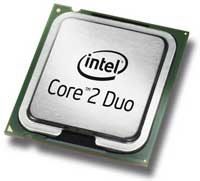
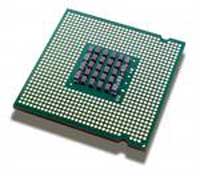
processorProcessor sering disebut sebagai otak dan pusat pengendali computer yang didukung oleh kompunen lainnya. Processor adalah sebuah IC yang mengontrol keseluruhan jalannya sebuah sistem komputer dan digunakan sebagai pusat atau otak dari komputer yang berfungsi untuk melakukan perhitungan dan menjalankan tugas. Processor terletak pada socket yang telah disediakan oleh motherboard, dan dapat diganti dengan processor yang lain asalkan sesuai dengan socket yang ada pada motherboard. Salah satu yang sangat besar pengaruhnya terhadap kecepatan komputer tergantung dari jenis dan kapasitas processor.

Prosesor adalah chip yang sering disebut “Microprosessor” yang sekarang processor1ukurannya sudah mencapai Gigahertz (GHz). Ukuran tersebut adalah hitungan kecepatan prosesor dalam mengolah data atau informasi. Merk prosesor yang banyak beredar dipasatan adalah AMD, Apple, Cyrix VIA, IBM, IDT, dan Intel. Bagian dari Prosesor Bagian terpenting dari prosesor terbagi 3 yaitu :

  • Aritcmatics Logical Unit (ALU)
  • Control Unit (CU)
  • Memory Unit (MU)

woooyyy! blog baru nehh…! :D

asslamu’alaikum guys! niy blog baruku. Selamat berkunjung ea…  Salam dari Penulis… ^_^

Rancang situs seperti ini dengan WordPress.com
Mulai